Adobe Photoshop(简称PS)是一款功能强大的图像处理软件,广泛应用于平面设计、摄影后期、UI设计等领域。对于初学者来说,掌握其基本使用方法能极大提升创作效率。本文将分步骤介绍如何安装PS软件并掌握其核心应用。
一、安装与启动
- 访问Adobe官网(www.adobe.com)下载Creative Cloud客户端,注册账号后选择订阅Photoshop计划(提供7天免费试用)。
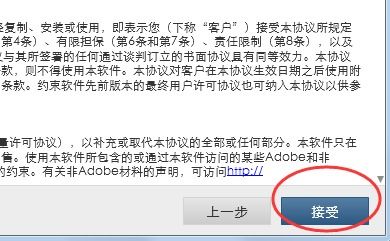
- 安装完成后启动软件,首次使用可进入「学习」工作区查看交互式教程。
二、核心界面认知
Photoshop界面主要分为五个区域:
- 菜单栏:包含文件、编辑、图像等9个主菜单
- 工具面板:左侧罗列裁剪、画笔、套索等60+工具(右击工具图标可展开隐藏工具)
- 图层面板:右侧核心面板,支持图层叠加、混合模式调整
- 属性栏:显示当前工具参数,如画笔大小、不透明度
- 画布区:中央工作区域,支持多文档标签页切换
三、基础操作流程
以制作简易海报为例:
- 新建文件:Ctrl+N设置尺寸(如A4纸张的210×297毫米),分辨率建议300像素/英寸
- 导入素材:直接将图片拖入画布,或通过「文件-置入嵌入对象」调整大小
- 图层操作:
- 重命名图层:双击图层名称
- 调整顺序:拖动图层上下移动
- 添加蒙版:点击图层面板底部「添加矢量蒙版」图标
- 文字处理:
- 使用文字工具(T)点击画布输入内容
- 在字符面板(窗口-字符)调整字体、行距
- 右键文字图层选择「转换为形状」可进行变形创作
四、实用技巧提示
- 快捷键记忆:
- Ctrl+Z(撤销)/Ctrl+Shift+Z(重做)
- 空格键+拖动(临时抓手工具)
- Alt+滚轮(快速缩放画布)
- 非破坏性编辑原则:
- 优先使用调整图层(图层面板底部「半圆图标」)
- 智能对象转换(右键图层-转换为智能对象)
- 文件保存规范:
- 工作文件保存为PSD格式保留图层
- 输出图片常用JPG(网页)/PNG(透明背景)/TIFF(印刷)
五、学习资源推荐
- 官方学习平台:Adobe Learn & Support(helpx.adobe.com)
- 实操案例:YouTube频道「Photoshop Training Channel」
- 国内教程:站酷网、哔哩哔哩「李涛PS」系列课程
注意事项:
- 定期使用「编辑-清理」释放内存
- 在「编辑-首选项-性能」中分配足够暂存盘空间
- 复杂操作建议每15分钟使用Ctrl+S保存进度
通过以上步骤,初学者可完成基础图像处理。建议从修改照片亮度、制作文字海报等简单项目开始,逐步探索滤镜、通道、3D等高级功能。持续实践是掌握PS软件的最佳路径,当你能将脑海中的创意转化为视觉作品时,便真正领悟了数字艺术创作的魅力。